 en
en zh
zh添加账号
打开左侧管理列表,点击[账户和权限管理]→[账号管理],进入下图所示页面进行添加账号:
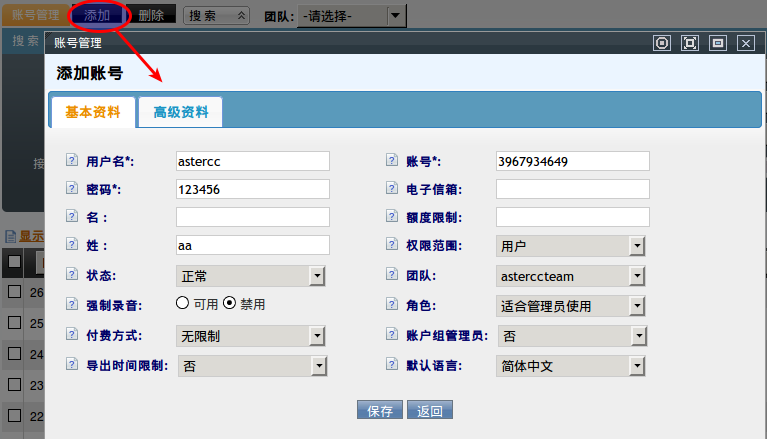
用户名:可由字母,数字,汉字,下划线,@任意组合而成,用作登录的用户名以及在系统中名称显示,同一个团队下的用户名不可重复,不能用系统管理员(admin)作为自己的用户名;
账 号:添加账号时由系统自动生成的一串数字,不可更改,用于标识你在系统中的身份;
密 码:设置登录系统时所使用的密码;
权限范围:有 系统管理员,团队管理员,普通用户 可供选择;
系统管理员:相当于admin,是整个系统的管理员,对系统所有功能的设置、查看、修改、编辑等操作进行统一管理;
团队管理员:相当于某一个团队下的admin(相当于一个团队下的系统管理员),在一个团队下进行各项功能的管理,任何一项操作仅在本团队下执行,其他团队看不到;
普通用户:只能看到属于这个账号下指定页面里的相关数据,即该账号下所赋予的该角色的使用权限。
团 队:当账号类型选择系统管理员,团队无需选择,系统管理员统管所有团队;当账号类型选择团队管理员,团队下选择所要管理的团队;当账号类型选择用户,团队下选择所管理的团队,角字段里就会出现供你选择给该账号赋予的一个角色,他将拥有该角色下的所有可用权限。
“*”项为必须填写项,其余的可以根须需要自行选择填写,信息填写完毕后点击[保存]按钮就可以成功添加这条信息了,这时会出现为该账号添加分机向导:
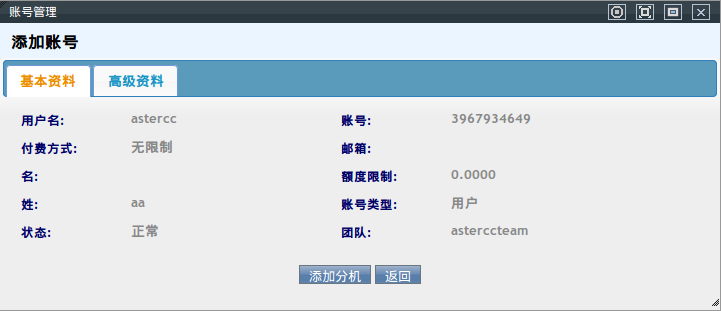
根据你的需求,可以现在添加分机,添加分机我们留到下一节去详述,在此先略过。
账号添加完毕后 会在账号管理页面顶端出现一个黄色提示条,要求重载,

点击黄色提示条,系统返回信息,提示重载成功,黄色条消失.
我们进入数据列表,双击一条信息,会弹出一个界面,在这个界面中你可以对账号进行编辑修改。
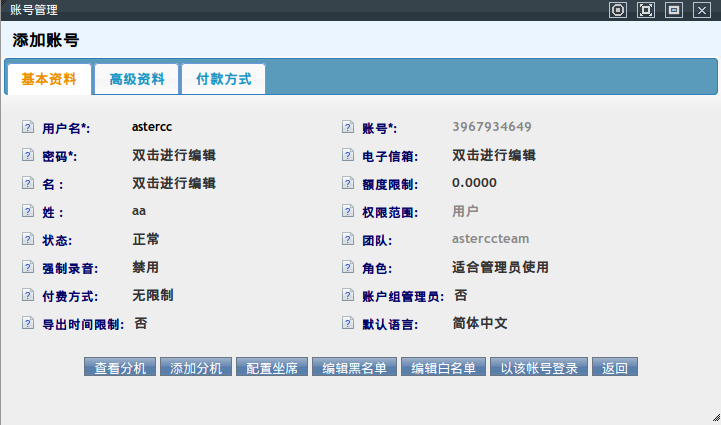
显示信息呈黑色字体的代表可以编辑,灰色字体的不可以编辑。
在接下来的章节中我们会继续介绍如何添加分机,添加坐席,在该账号下创建分机和坐席后,我们就可以通过编辑账号界面下的“查看分机”按钮进入查看分机管理的详细内容,也可以在此页面下直接进行添加分机,添加坐席,我们会在添加分机和坐席的章节中再详细为您介绍。
继续阅读添加账号组


